반응형
유튜브 촬영, 앱 사용법 공유, 게임 플레이 저장까지! 스마트폰 화면 녹화 방법을 안드로이드와 아이폰 기준으로 자세히 알려드립니다.

스마트폰 화면 녹화, 왜 필요할까요?
화면 녹화 기능은 유튜브 영상 제작, 앱 튜토리얼, 게임 플레이 공유 등 다양한 상황에서 활용됩니다. 최근 스마트폰에는 기본적으로 화면 녹화 기능이 탑재되어 있어 누구나 손쉽게 이용할 수 있습니다. 이 글에서는 안드로이드와 아이폰 기준으로 스마트폰 화면 녹화 방법을 완벽히 안내합니다.
1. 안드로이드 스마트폰 화면 녹화 방법
대부분의 최신 안드로이드 기기에는 기본 화면 녹화 기능이 포함되어 있습니다.
- 상단 알림바를 아래로 내려 퀵 패널 열기
- 화면 녹화 아이콘 선택 (아이콘이 없다면 편집 메뉴에서 추가 가능)
- 녹화 품질, 소리 설정(마이크/내부 오디오) 선택 후 시작
- 화면 상단에 표시되는 타이머와 함께 녹화 시작
- 종료 시 다시 퀵 패널에서 ‘녹화 중지’
녹화된 영상은 갤러리 → 화면녹화 폴더에서 확인 가능합니다.

2. 삼성 갤럭시 스마트폰 화면 녹화
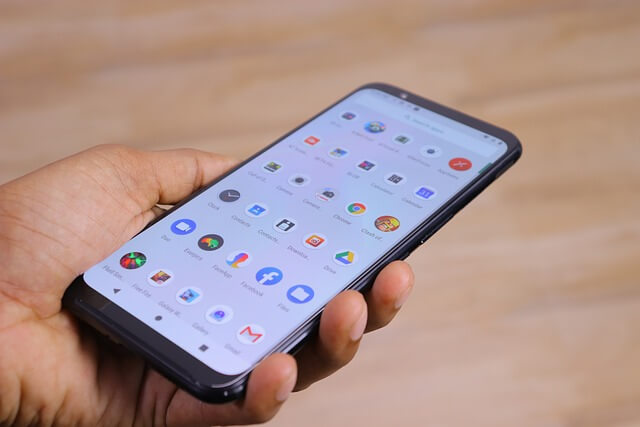
갤럭시 기기의 경우, 더 다양한 옵션을 제공합니다.
- 퀵 패널 → 화면 녹화 선택
- 녹화 전 설정: 해상도, 음성(내부/외부/둘 다), 셀카 카메라 삽입 여부 등
- 게임 중 자동 녹화 기능도 Smart Game Booster를 통해 사용 가능
팁: 설정 → 유용한 기능 → 화면 녹화 메뉴에서 상세 옵션 조정 가능
3. 아이폰 화면 녹화 방법
iOS 역시 기본적으로 화면 녹화 기능을 제공합니다.
- 설정 → 제어 센터 → 화면 녹화 추가
- 화면 우측 상단에서 아래로 스와이프하여 제어 센터 열기
- 화면 녹화 버튼 탭하여 녹화 시작
- 길게 누르면 마이크 오디오 켜기 가능
- 녹화 중단은 상단 빨간 바 클릭 → ‘중지’
- 녹화 파일은 사진 앱 → 최근 항목에 저장
4. 고급 기능이 필요한 경우, 화면 녹화 앱 활용
기본 기능으로 부족하다면 전문 앱을 활용해 보세요.
- AZ Screen Recorder (Android): 광고 없음, 다양한 편집 기능 제공
- Mobizen (Android): 게이머들에게 인기, 녹화 후 바로 편집 가능
- DU Recorder (iOS/Android): 고화질 녹화와 라이브 방송 지원
주의: 일부 앱은 오디오 녹음 또는 고화질 기능이 유료일 수 있습니다.
5. 화면 녹화 시 주의할 점
- 저작권이 있는 콘텐츠(영화, 음악 등) 녹화는 법적으로 문제가 될 수 있습니다.
- 개인정보 노출에 유의하세요 (알림, 문자 등)
- 장시간 녹화는 저장 공간 부족 및 발열을 유발할 수 있습니다.
결론: 스마트폰 화면 녹화, 누구나 쉽게 가능!
스마트폰 화면 녹화 방법은 이제 누구나 쉽게 사용할 수 있는 필수 기능입니다. 단순한 조작만으로 유튜브 영상부터 업무용 설명 자료까지 손쉽게 제작이 가능합니다. 본인에게 맞는 방법을 골라 활용해 보세요!